Appleのメモアプリで書式設定なしで貼り付ける方法
 サイト管理人
まずは結論からAppleのメモアプリは、キーボードショートカットを上書きすれば「書式設定なしで貼り付け」を簡単に使えるようになります。
書式付きで貼り付けられてしまう問題
MacとiPhone(iPadも)を使っているとメモアプリって結構便利なんです。
ただ、Webを閲覧中に書式設定されたテキストをコピーして貼り付けると、意図していない書式が付いたままペーストされてしまうことがあります。
過度な装飾は管理が煩雑になるのでなるべくプレーンなテキストとして活用したいのですが、上記のような事象が度々起こり個人的にストレスです。
macOS標準のショートカットは押しづらい
スプレッドシートなどに慣れている人には Shift + ⌘ + V はおなじみかと思いますが、
macOSのデフォルトでは command + option + shift + V となっており、
4つもキーを押す必要があります。
ショートカットを上書きする方法
そこで、ショートカットを自分で上書きする方法を使います。
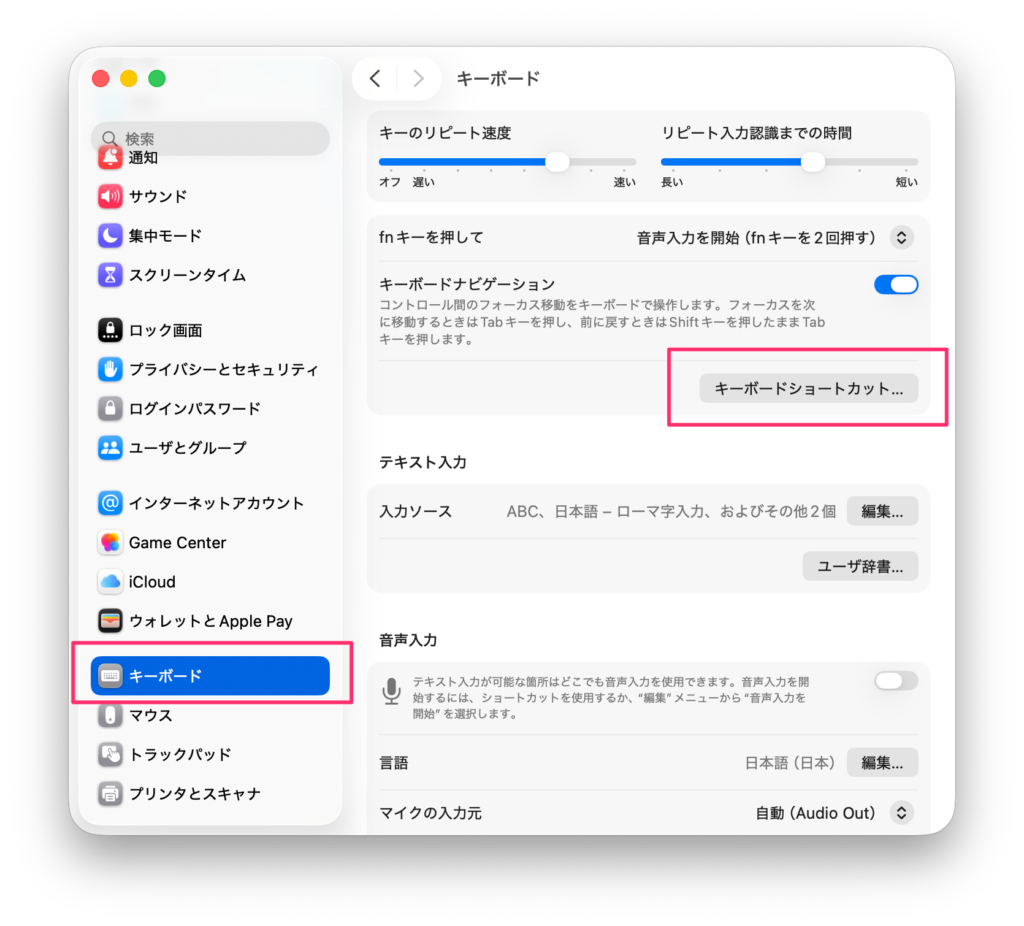
システム設定 → キーボード → キーボードショートカット → アプリのショートカット
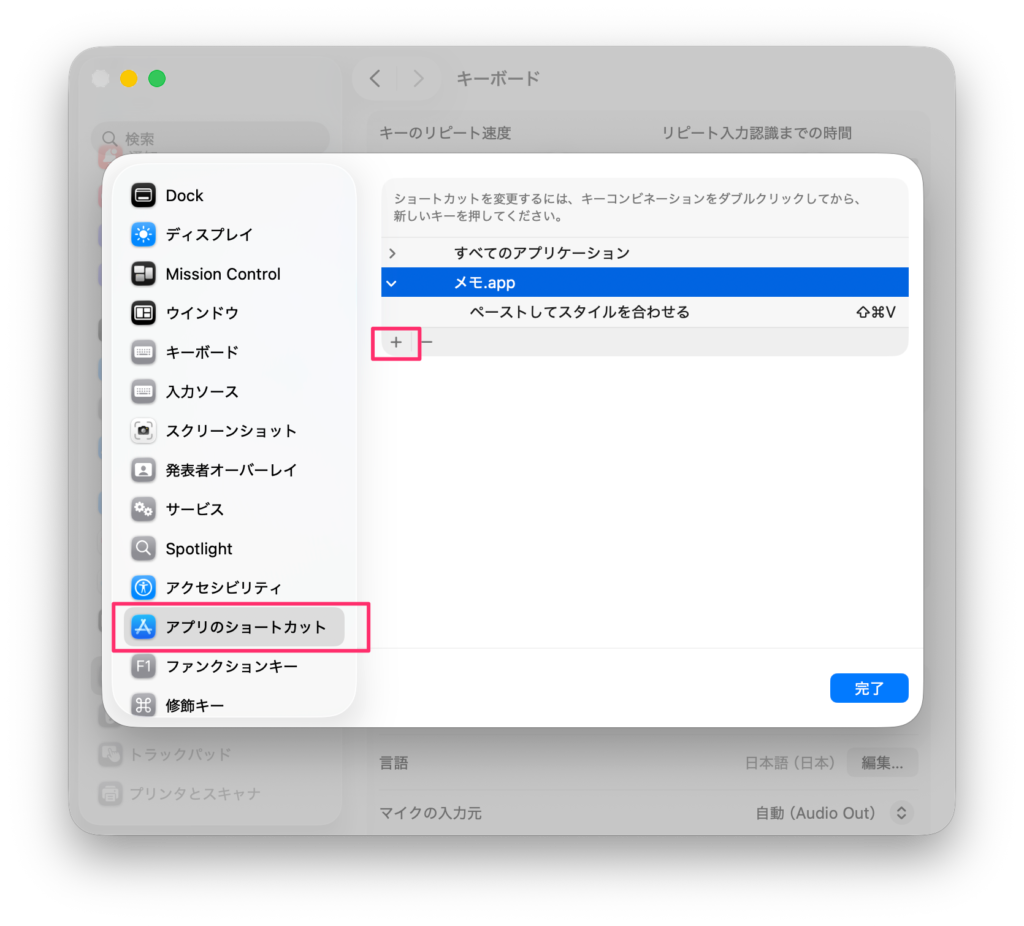
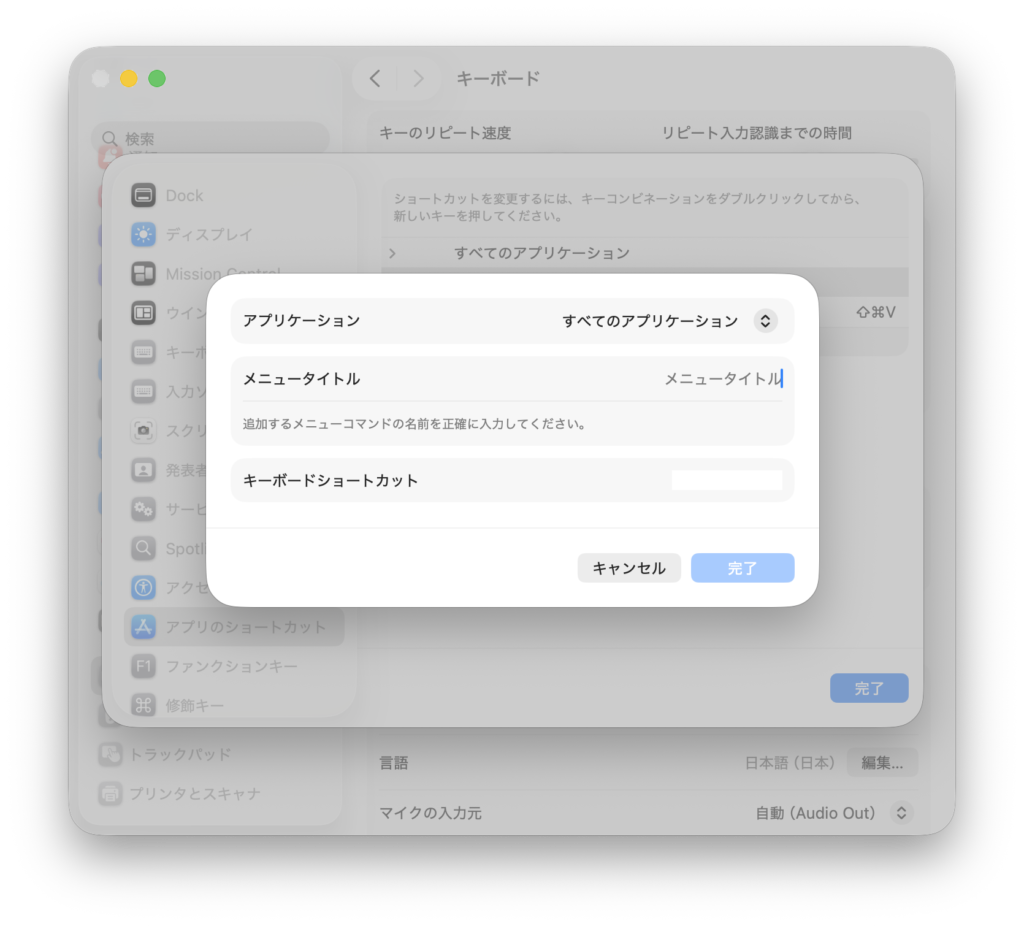
上記、アプリのショートカットの追加画面で、以下のように入力
- アプリケーション:メモ.app
- メニュータイトル:ペーストしてスタイルを合わせる
- キーボードショートカット:
⇧(Shift) + ⌘ + V
※キーボードで入力
※お好きなショートカットでもOK
自分の作業スタイルに合わせて調整できる
この設定を行うことで、書式なし貼り付けのショートカットキーを自由に上書きできます。
例えば、すべてのペーストを常に書式設定なしにしたい場合は、⌘ + V に割り当ててしまうのも一つの方法です。
なお、確認時の環境は macOS Tahoe です。